
















ご注文の流れ〈eギフト〉
STEP ①
商品選択
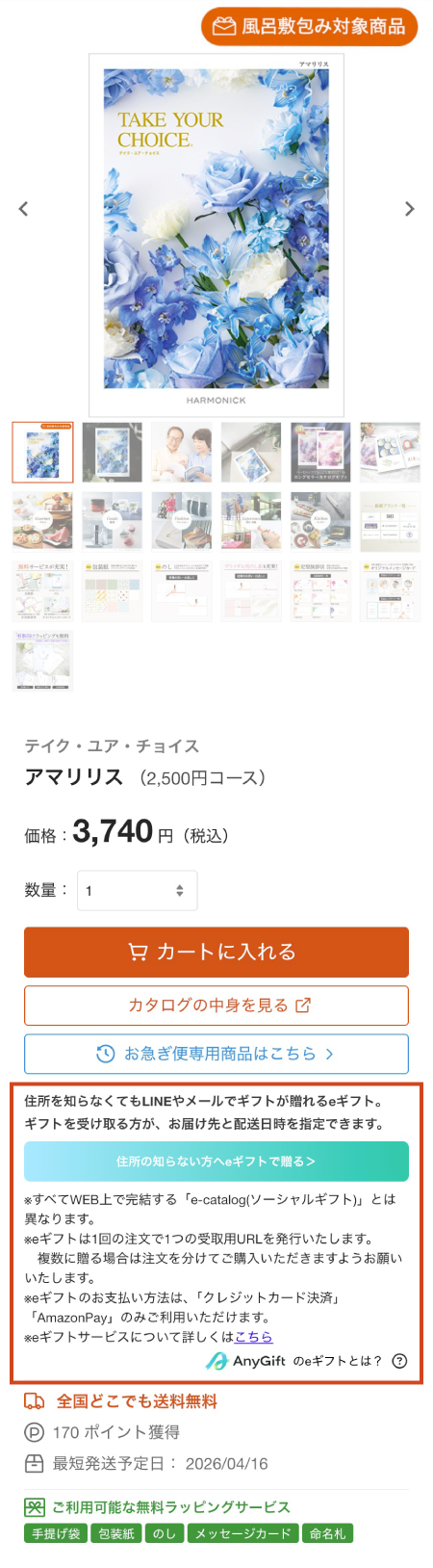
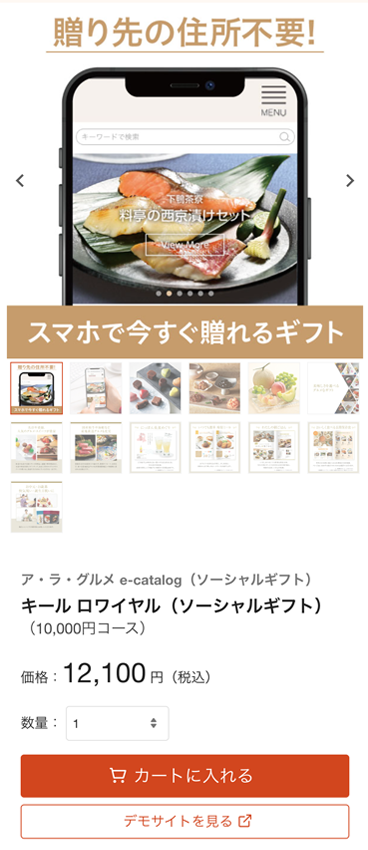
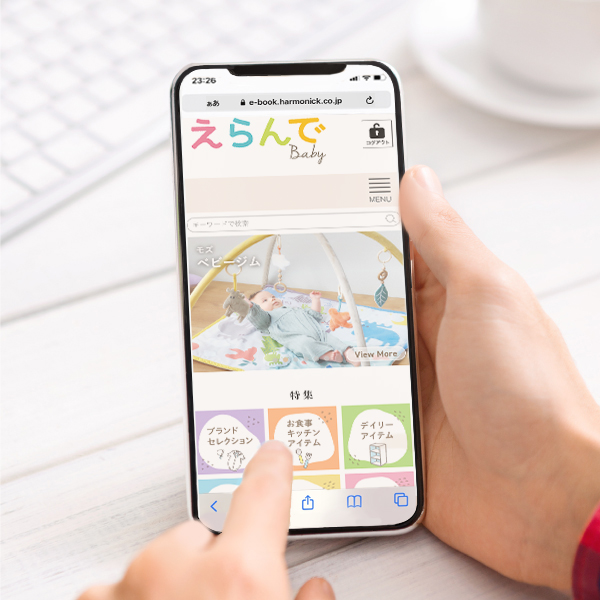
商品詳細ページにて商品内容をご確認の上、「カートに入れる」ボタンをクリックします。
なお、eギフト対象商品にはバナーが表示されます。バナーが表示されていない商品は、eギフトとしてご購入できません。
STEP ②
カートへ移動
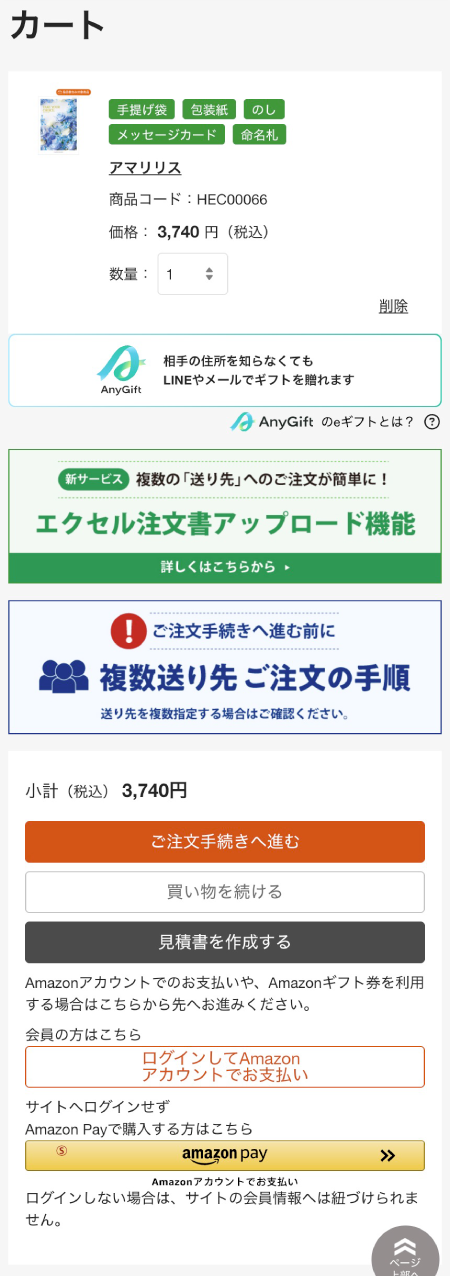
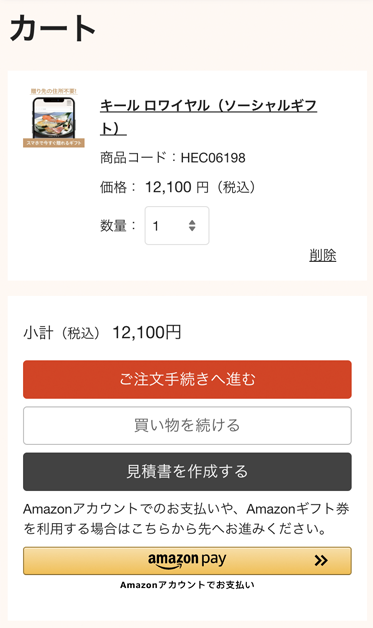
すべてのご注文商品が決まりましたら「ご注文手続きに進む」ボタンをクリックします。
削除をする場合は「削除」ボタンをクリックします。
※eギフト対象商品と対象外商品を一緒にカートに入れた場合、eギフトとしてご購入できません。eギフトをご利用の場合は、
対象商品のみでご注文ください。
STEP ③
ログイン
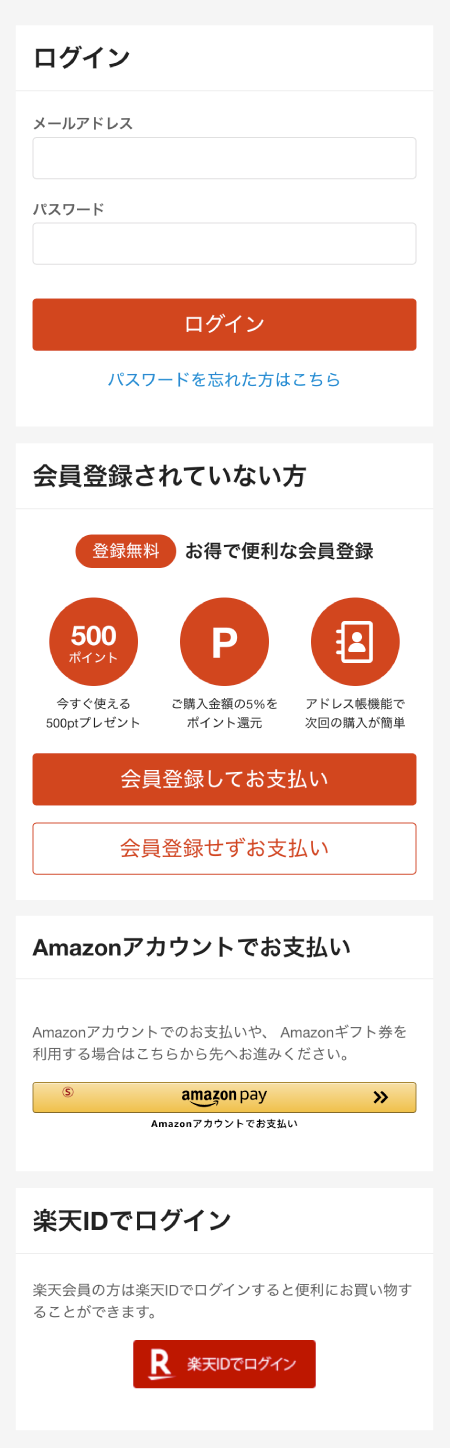
会員の方はログインより「メールアドレス」「パスワード」を入力してお進みください。非会員の方は「会員登録されていない方」より「会員登録してお支払い」または「会員登録せずにお支払い」よりお進みください。
STEP ④
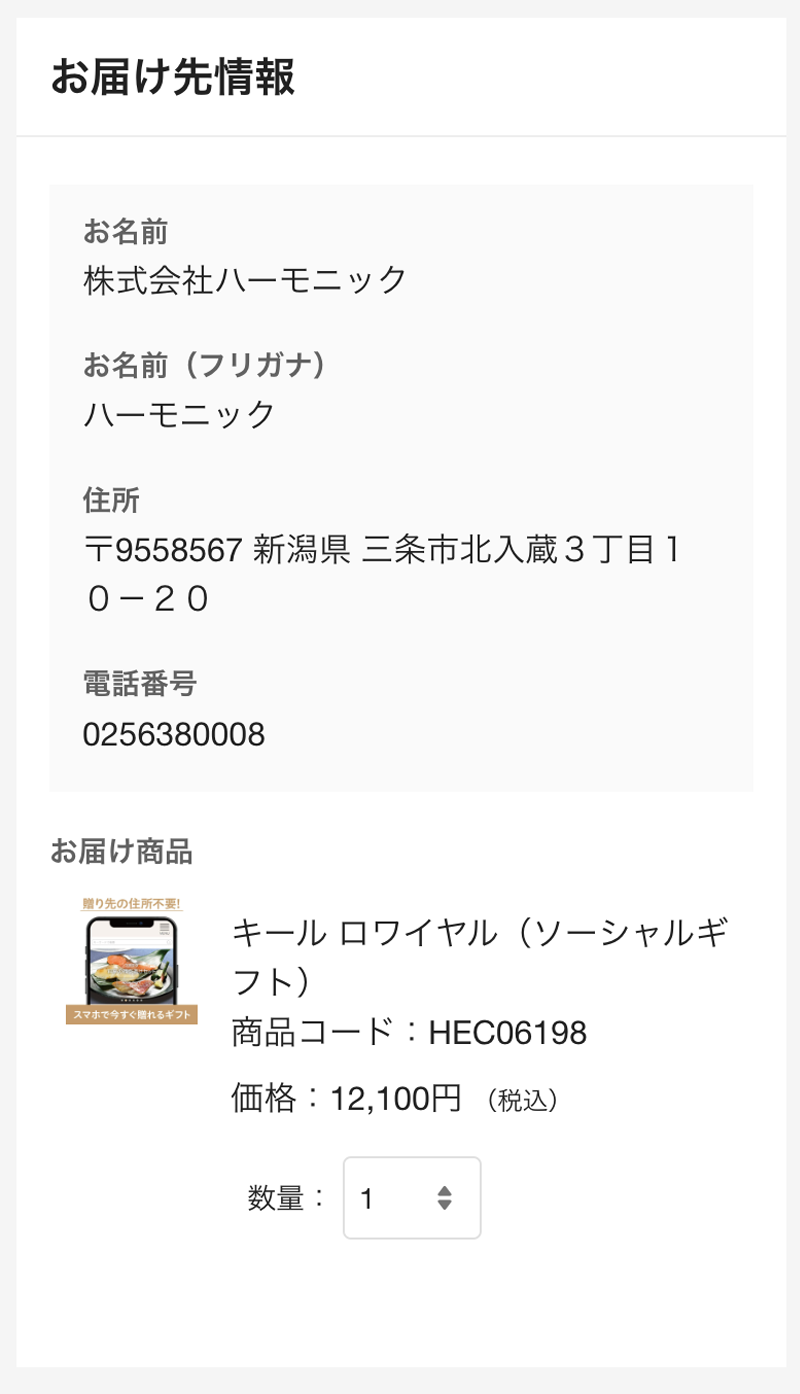
ご注文者(ご依頼主)情報入力
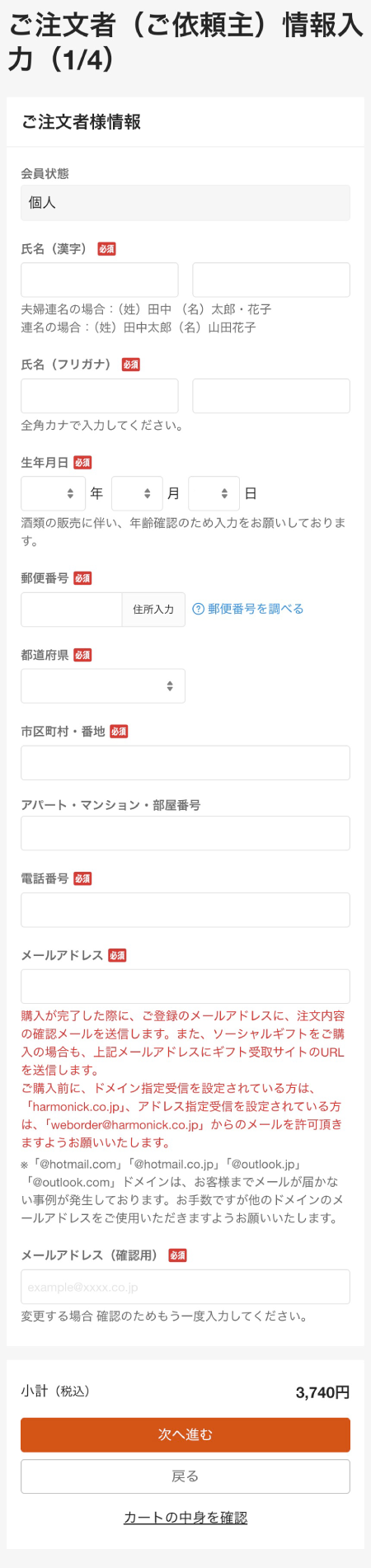
ご注文者様情報を入力し、「次へ進む」よりお進みください。
※ご注文者様情報には「株式会社ハーモニック」と記載され、住所・電話番号もハーモニックの情報が記載されます。
配送伝票につきましても同様に「株式会社ハーモニック」の情報が記載されます。
STEP ⑤
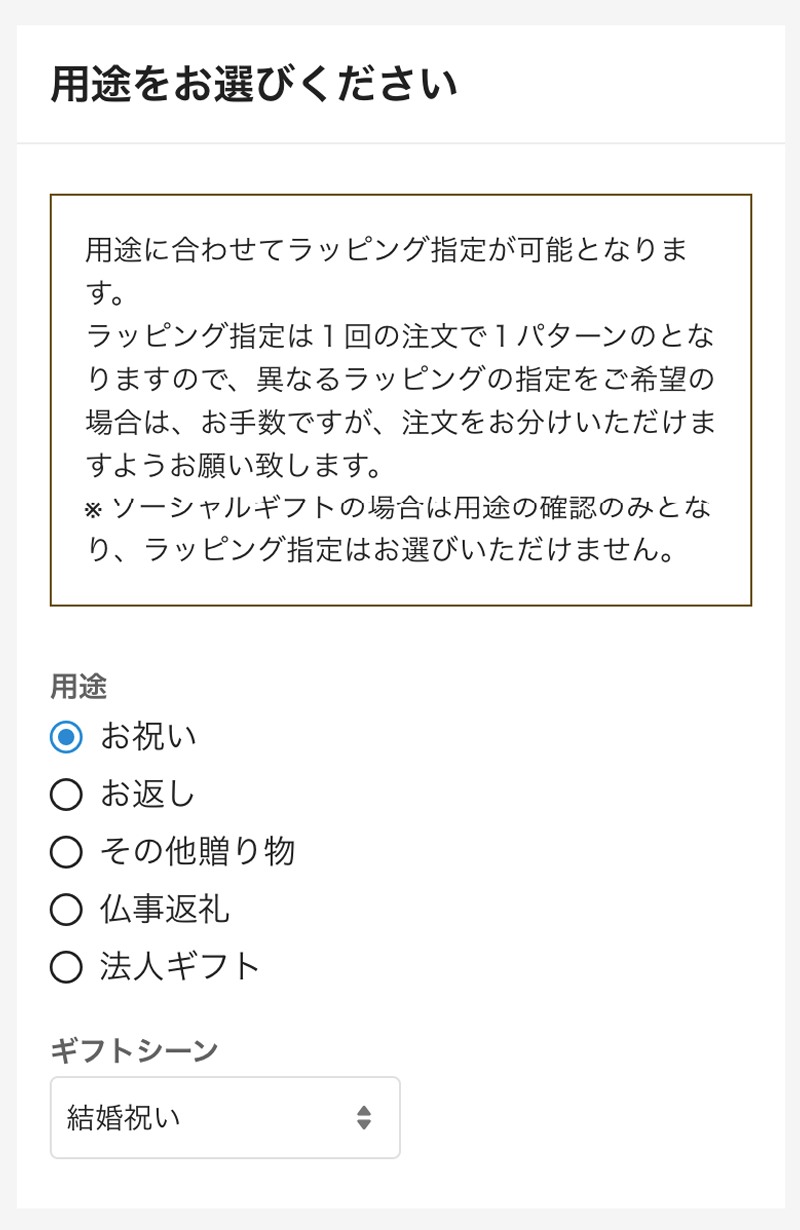
ギフト包装の選択

「用途をお選びください」より用途とギフトシーンを選択してください。
ギフトシーンを選択後、「のし」、「包装紙」、「あいさつ状」を選択してください。
風呂敷包み対象商品の場合、風呂敷をご希望の方は「風呂敷」を選択してください。
※のし・包装紙・あいさつ状は無料でご利用いただけます。
※風呂敷は有料オプションです。
※商品によってはギフト包装サービスがご利用いただけない商品もございます。
STEP ⑥
支払方法の選択

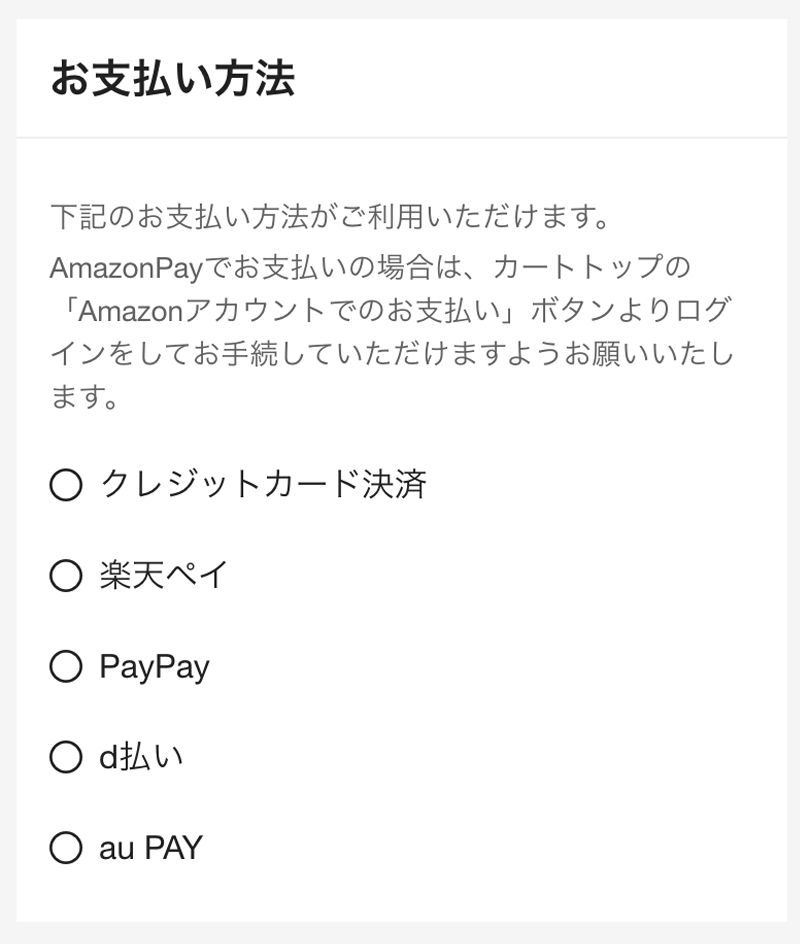
eギフトとしてご注文する場合は、クレジットカード、Amazon Payのみご利用いただけます。
STEP ⑦
お届け先の選択
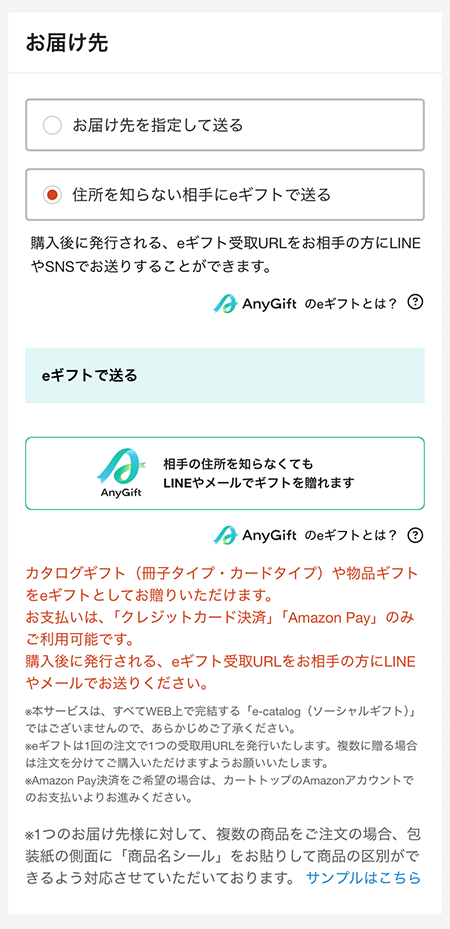
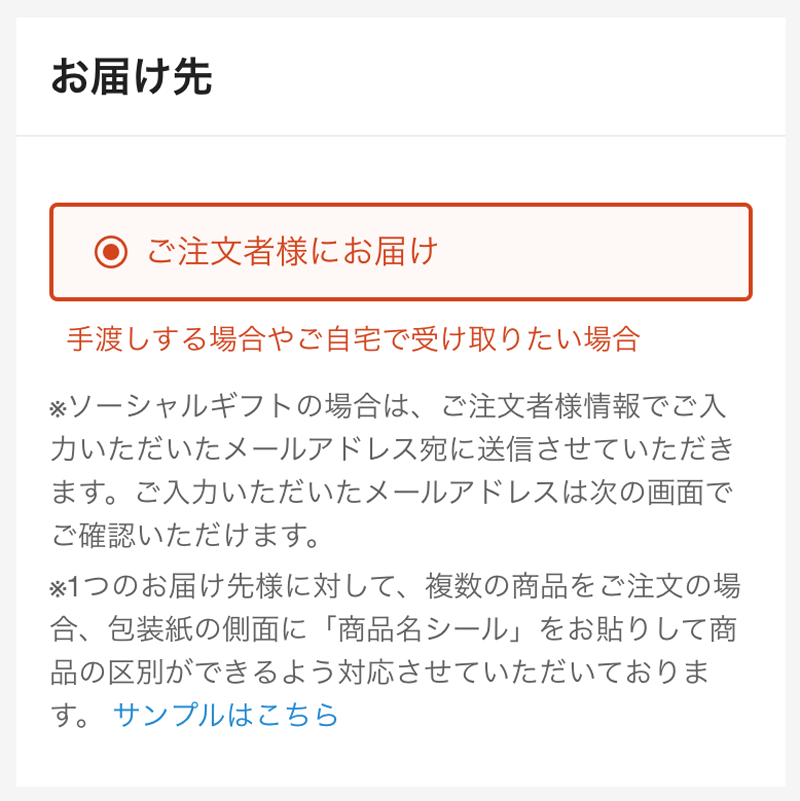
eギフトとしてご注文する場合は、「住所を知らない相手にeギフトで贈る」を選択してください
STEP ⑧
eギフト設定
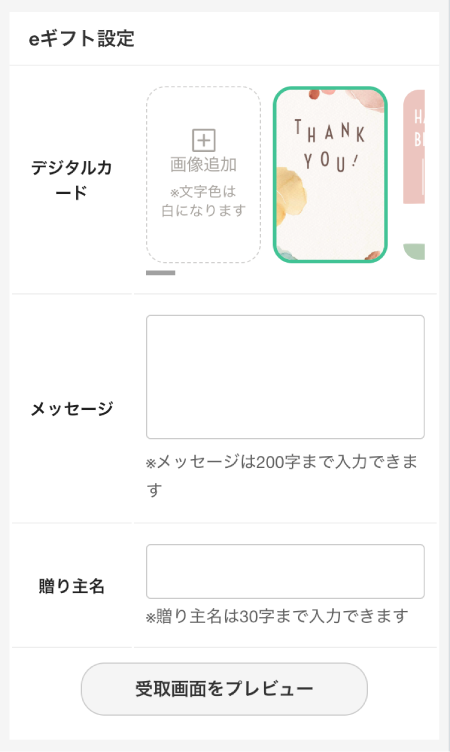
eギフトの受け取り画面に表示されるメッセージカードの設定を行なってください。デジタルカードの種類、メッセージ内容、
贈り主名を入力してください。
「受け取り画面をプレビュー」ボタンから、実際の表示内容をご確認いただけます。
STEP ⑨
ご注文情報の確認

「注文情報確認」画面にてご注文内容を確認し、内容が正しければ「注文する」ボタン押すと注文が完了いたします。
STEP ⑩
ご注文完了
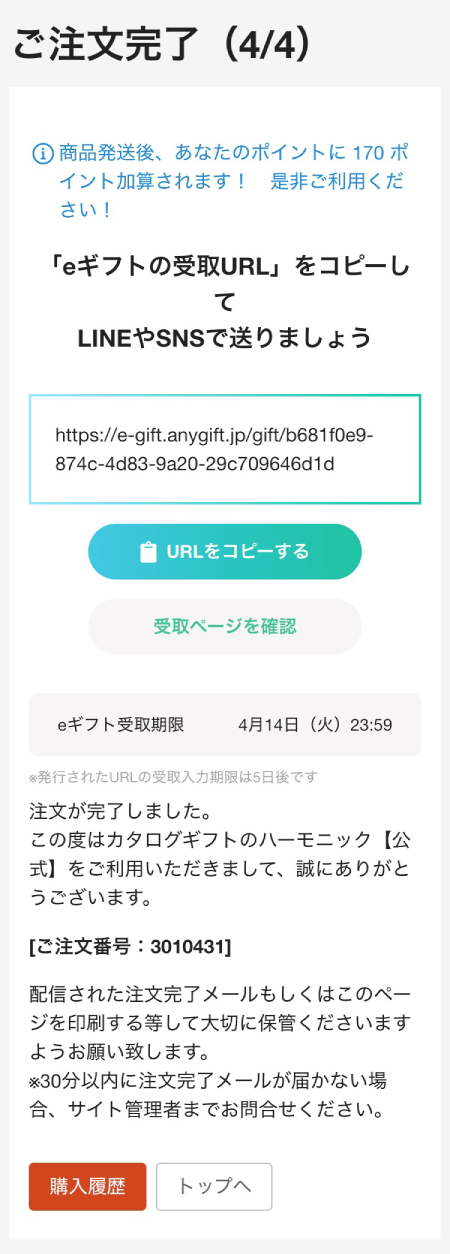
ご注文が完了すると、eギフトの受け取りURLが発行されます。URLをコピーし、LINEやメールでお送りください。
※ご注文完了後に配信される自動メールにも、eギフト受け取りURLを記載しておりますのでご確認ください。