




























新サービス登場
エクセル注文書
アップロード機能
複数の「送り先」へのご注文が簡単に!
エクセル注文書アップロード機能とは?
送り先の情報と贈りたい商品をエクセル注文書に入力して
アップロードするだけで簡単に注文ができる便利なサービスです。
エクセル注文書アップロード機能
使い方の手順
事前に贈りたい商品をご検討いただくと
スムーズに進めます。
-
手順1
1. エクセル注文書をダウンロード
ブライダル専用(結婚内祝い、結婚引き出物)、一般専用(各種内祝い、一般お礼、その他)、 仏事専用(香典返し、法要、法事の引き出物)の3種類のエクセル注文書から、 ご希望の用途のエクセル注文書をダウンロードしてください。
Microsoft®ExcelはMicrosoft®社の製品です。Microsoft®社以外のソフトを使用した場合、ただしく動作しない場合や注文後表記が崩れてしまう恐れがありますのでご了承ください。 エクセル注文書のダウンロードはこちら -
手順2
2. エクセル注文書に必要事項を
記入ダウンロードしたエクセル注文書に下記の情報をご記入ください。
エクセル注文書1枚目【注文書(一般)】
・差出人様の情報(姓名・住所・電話番号)
・用途、ラッピング情報の選択
(用途/のし/あいさつ状/ラッピング/手提げ袋の有無/ご注文方法)
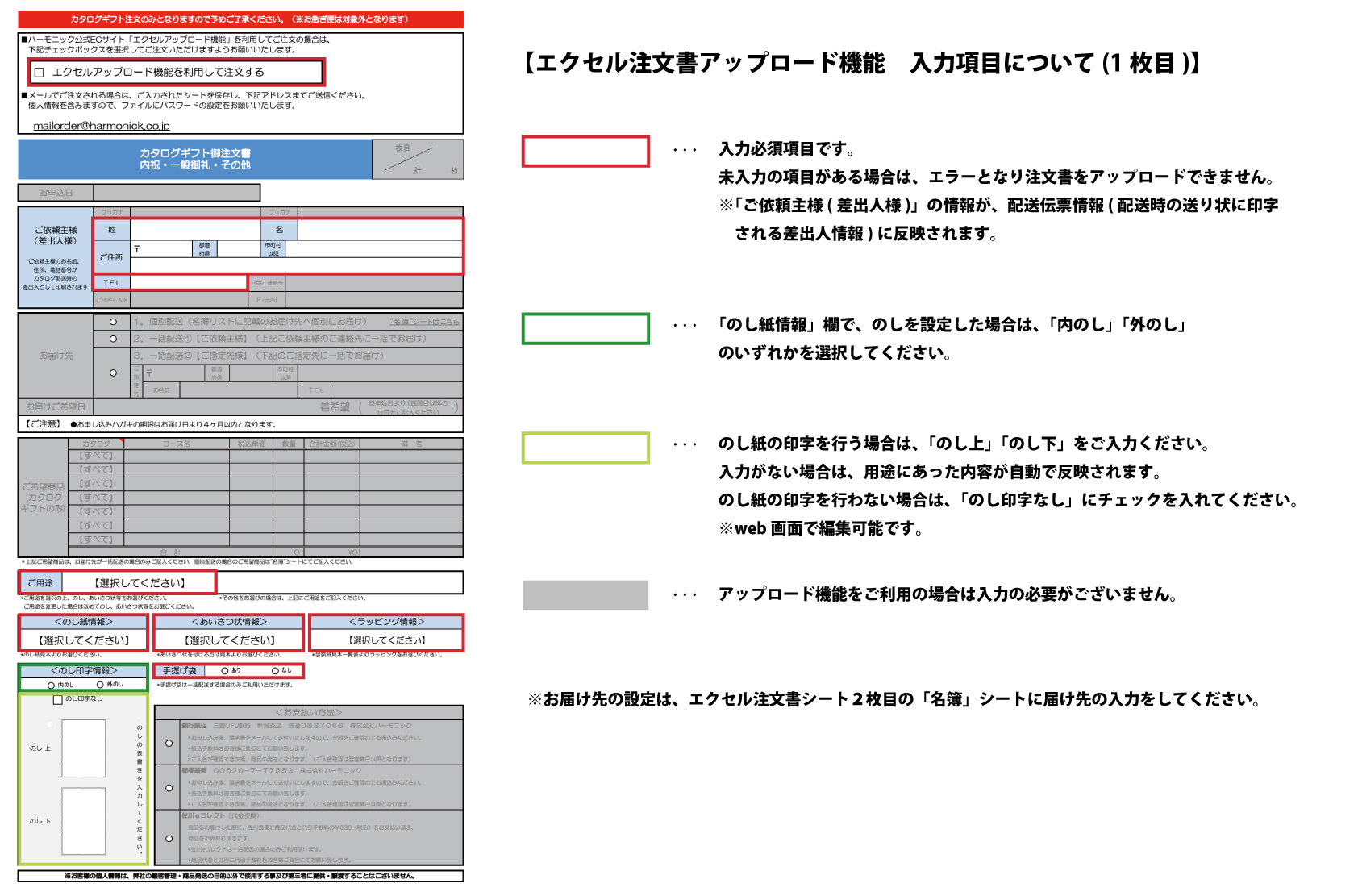
エクセル注文書2枚目【名簿】
・お届け先様の情報(姓名・住所・電話番号)
・贈りたい商品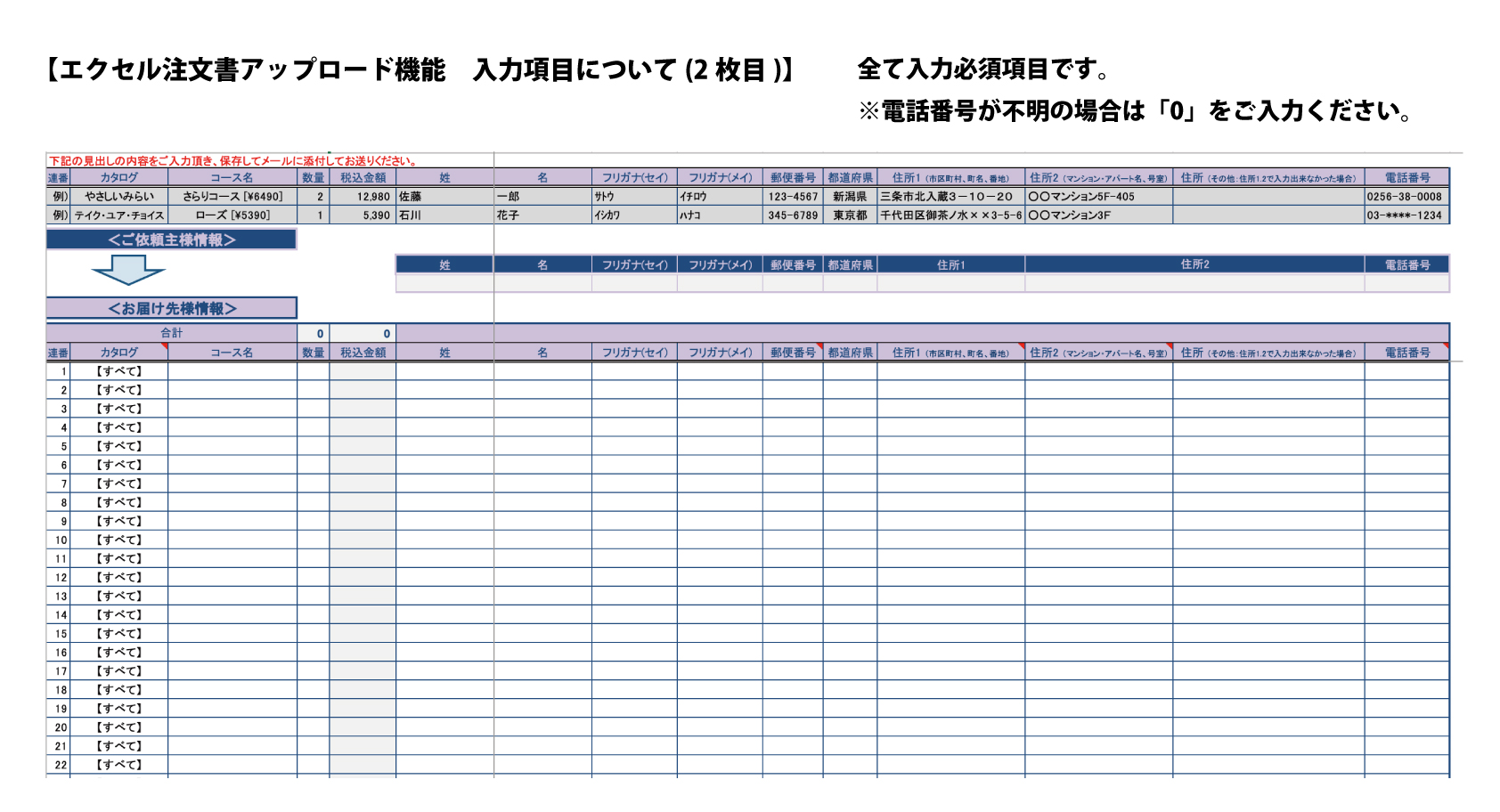
アップロード機能をご利用の場合は、エクセル注文書1枚目上部の「エクセルアップロード機能を利用して注文する」にチェックを入れてください。
お届け先様の電話番号が不明の場合は「0」をご入力ください。
なお、お支払方法に【NP後払い】をご希望の場合は外部の決済代行会社様の審査が発生しますので、電話番号は必須でご入力をお願いいたします。
お届け先様の電話番号のご入力が無い場合は、審査が通らない場合がございますので予めご了承ください。
一回のご注文につき、設定できる配送先は最大30件までとなります。 -
手順3
3. エクセル注文書をアップロード
エクセル注文書の入力完了後、ページ下部にある「エクセル注文書をアップロード」ボタンからアップロード画面にお進みいただけます。
カート内に商品が入っている場合は、削除されます。ご了承ください。
エクセル注文書をアップロードする場合は、メールやFAXで送信しないでください。 エクセル注文書のアップロードはこちら -
手順4
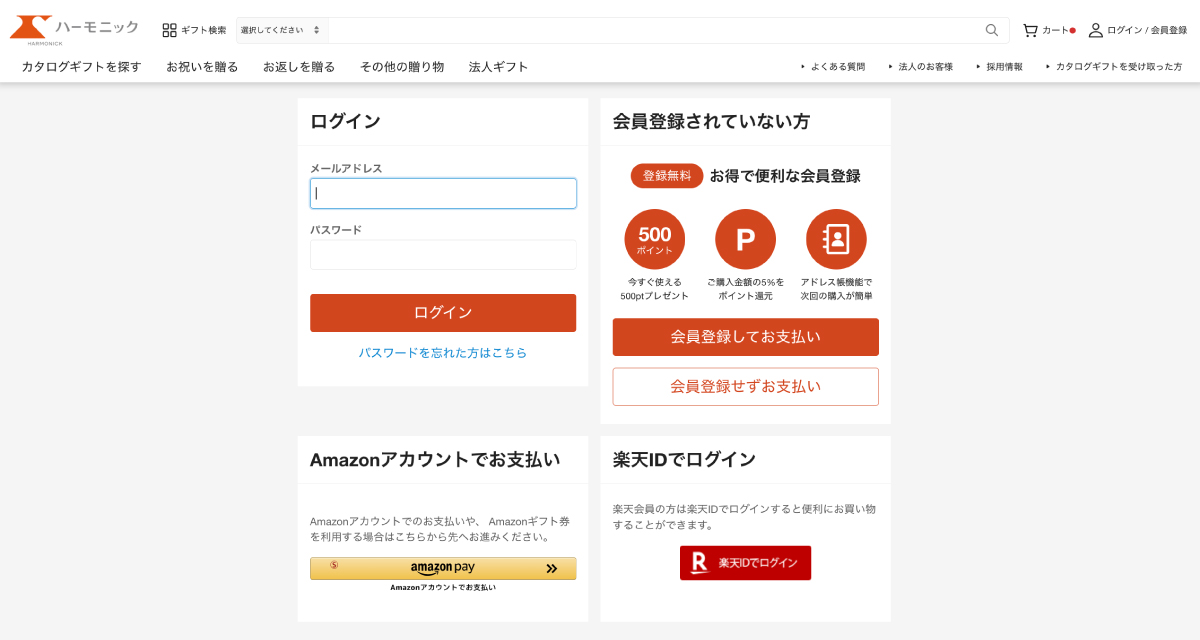
4. ログイン
ログイン画面が表示されますので、ご希望の方法を選んでお進みください。
-
手順5
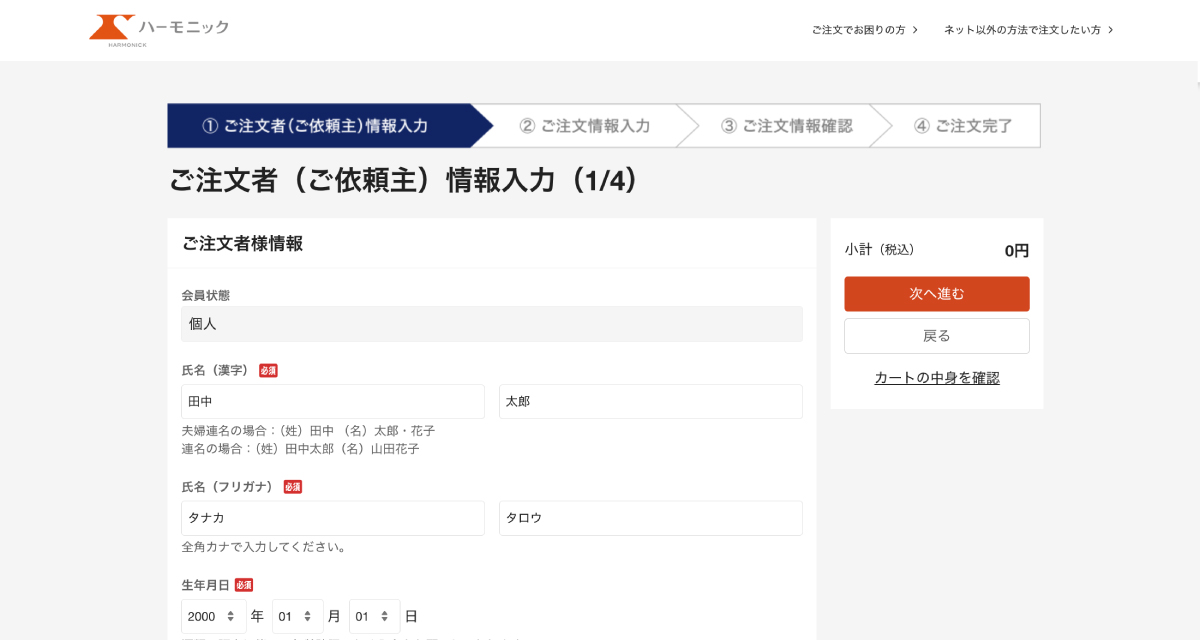
5. ご注文者(ご依頼主)情報入力
ログイン後、ご注文者(ご依頼主)情報入力画面が表示されます。会員登録をせずにお支払いを選択された方は、必要事項をご入力ください。会員登録がお済みの方は、内容をご確認のうえ、「次へ進む」ボタンを押してください。
-
手順6
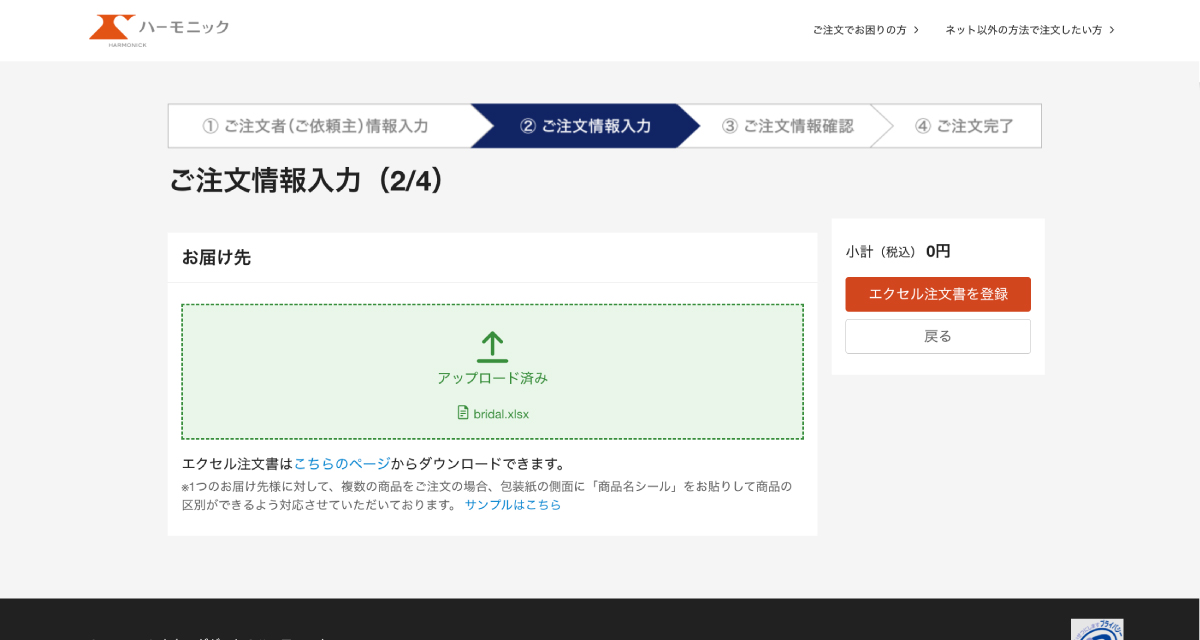
6. エクセル注文書をアップロード
入力したエクセル注文書をアップロードしてください。アップロード完了後、右側の「エクセル注文書を登録」ボタンを押して次にお進みください。
-
手順7
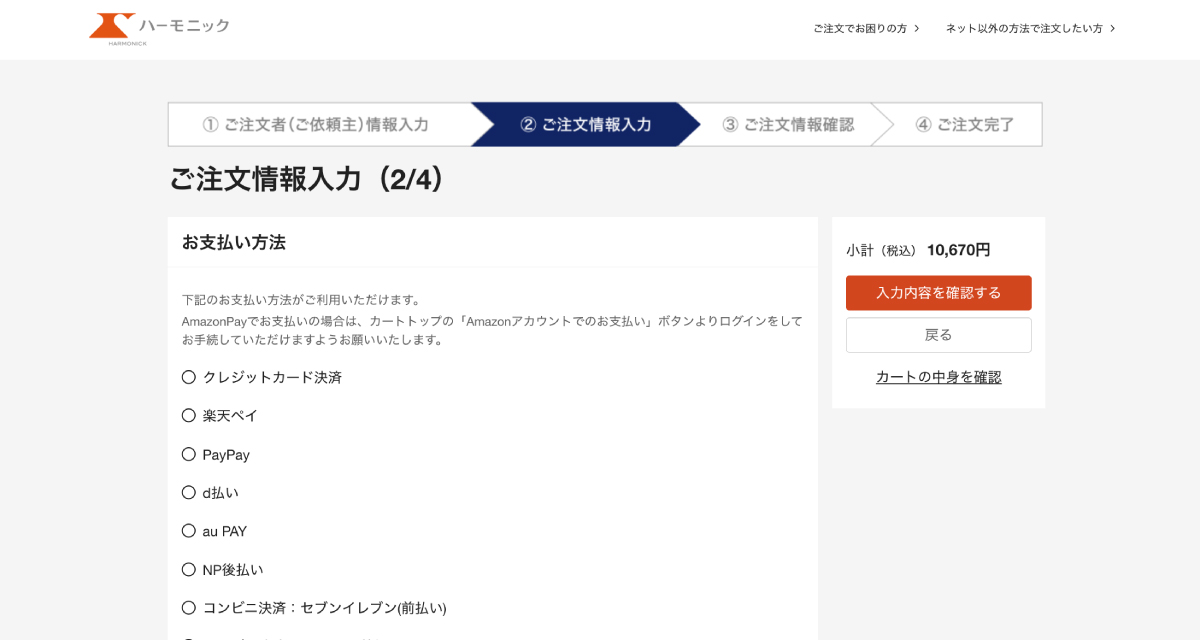
7. 決済方法を選択
配送伝票情報について(※配送伝票情報:送り状に印字される送り主情報)
エクセル注文書1枚目の「ご依頼主様(差出人様)」に記入された情報が、全ての送り先に自動で反映されます。
<修正したい場合>
お届け先情報1の入力欄の下部に配送伝票指定の入力欄がございますので、そちらから修正いただけます。 お届け先情報2以降を修正したい場合は、「お届け先を修正」ボタンを押すと「お届け先情報追加画面」が表示されますので、そちらから配送伝票用情報をご入力ください。-
お届け先情報1の修正 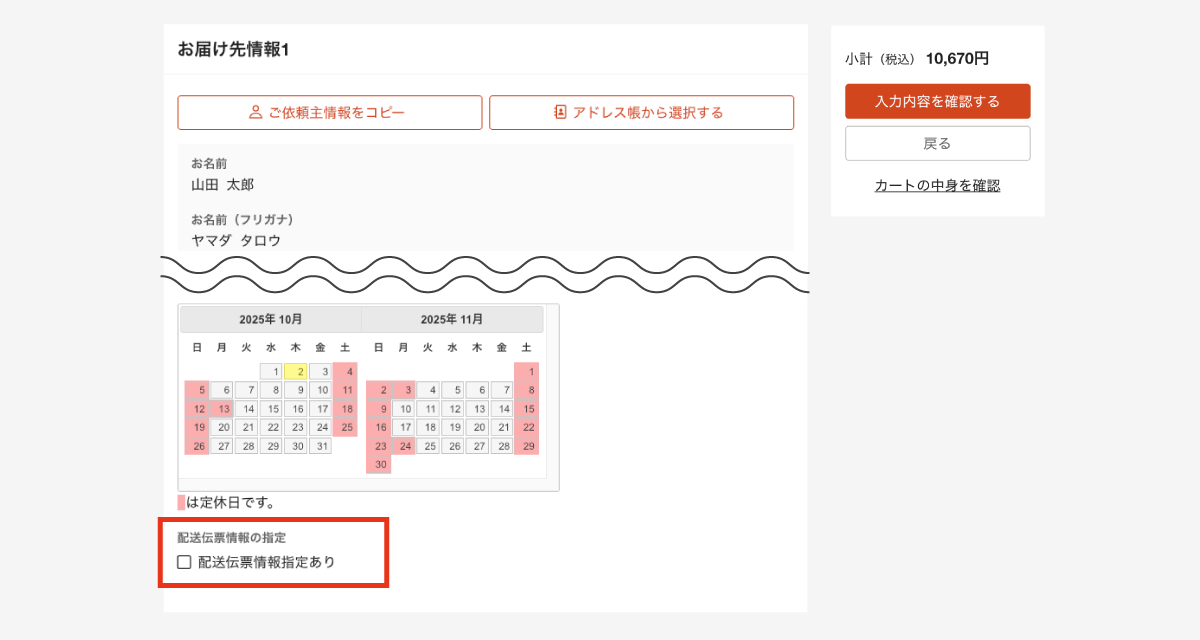
-
お届け先情報2以降の修正 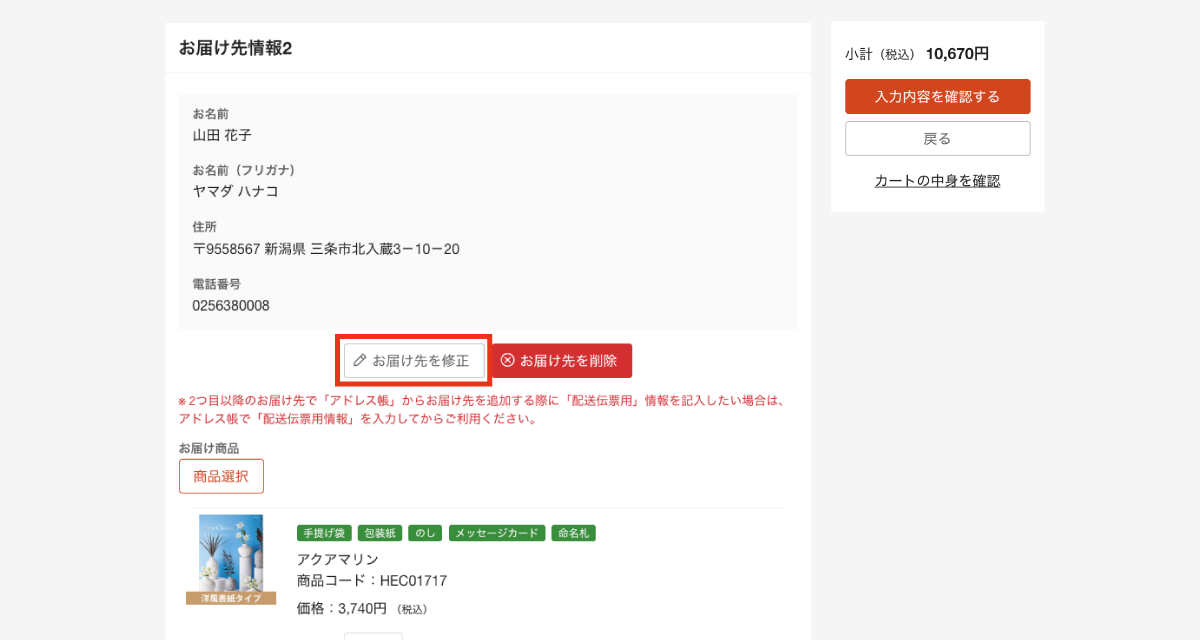
-
お届け先情報追加画面 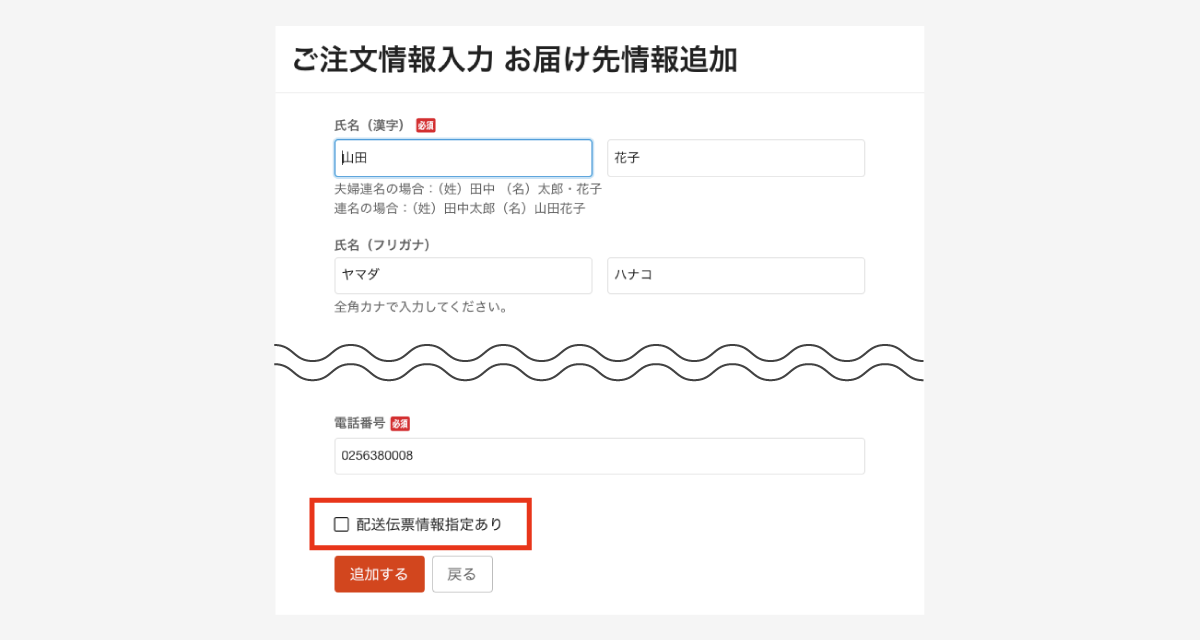
-
-
手順8
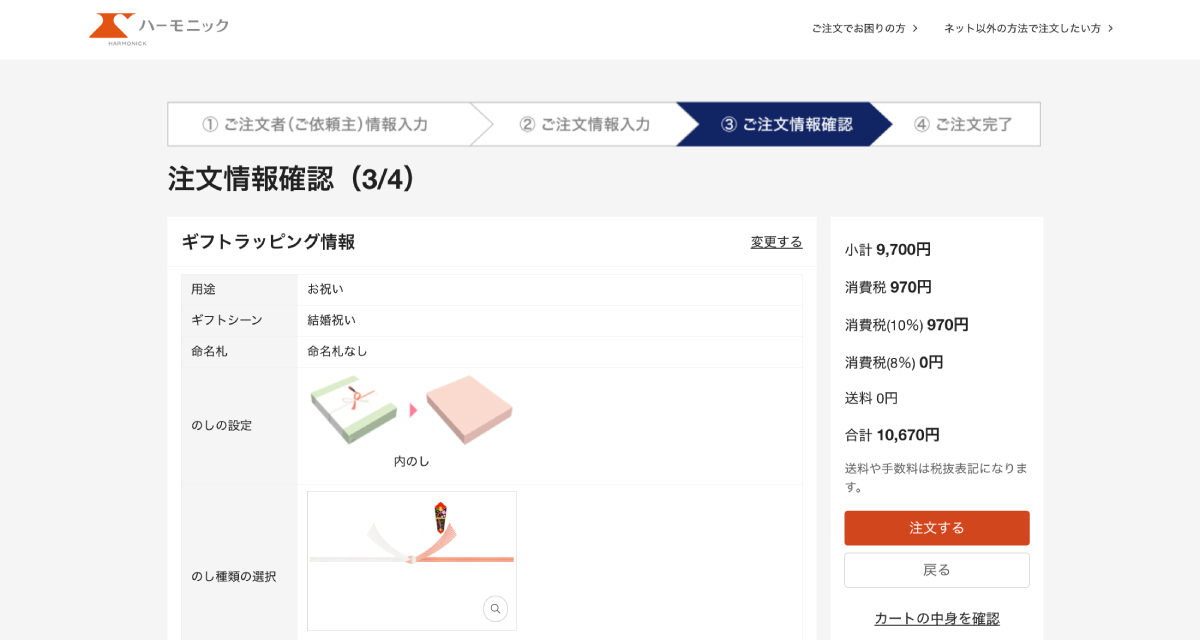
8. 注文情報の確認後、注文完了


【注意事項】
- カタログギフト(冊子タイプ)の注文のみご利用いただけます。
- お急ぎ便サービスはご利用いただけません。
- お支払い方法は代金引換はご利用いただけません。
- お届け先様の電話番号が不明の場合は「0」をご入力ください。
- お支払方法に【NP後払い】をご希望の場合は外部の決済代行会社様の審査が発生しますので、電話番号は必須でご入力をお願いいたします。
お届け先様の電話番号のご入力が無い場合は、審査が通らない場合がございますので予めご了承ください。 - 一回のご注文につき、設定できる配送先は最大30件までとなります。
エクセル注文書の
ダウンロード・アップロードはこちらから
【ブライダル専用】エクセル注文書
【一般専用】エクセル注文書
【仏事専用】エクセル注文書
エクセル注文書をアップロードする場合は、メールやFAXで送信しないでください。